BuyeePartners バナーリンク設定方法
BuyeePartnersでは、Buyeeストアページに複数のバナーリンクを設置できます。 誤ったURLや不適切なURLが設定されることを防ぐため、バナーリンクの設定は申請形式となっています。バナーリンクとは
貴社のBuyeeストアトップページにバナー画像を設置し、そこから指定したページへリンクさせることができます。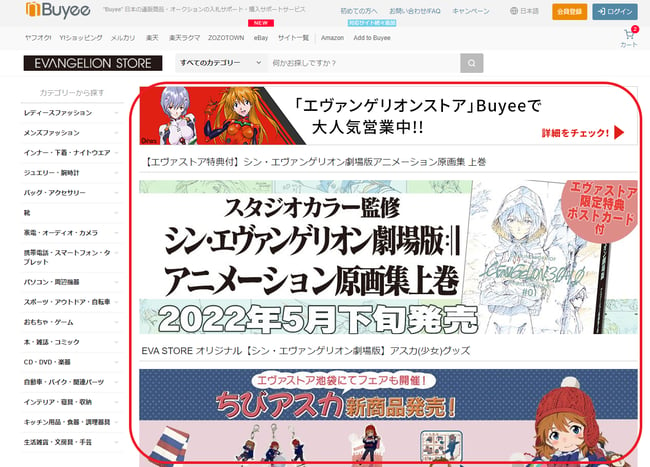
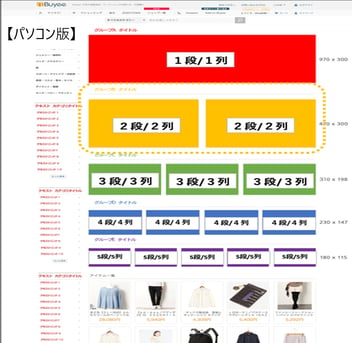
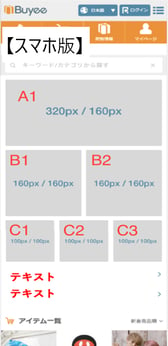
バナーリンクの画像規定
パソコン版
スマホ版
ファイル形式・容量
- 容量:200KB以下
- 形式:
gif、jpg、png
バナーリンクの申請方法
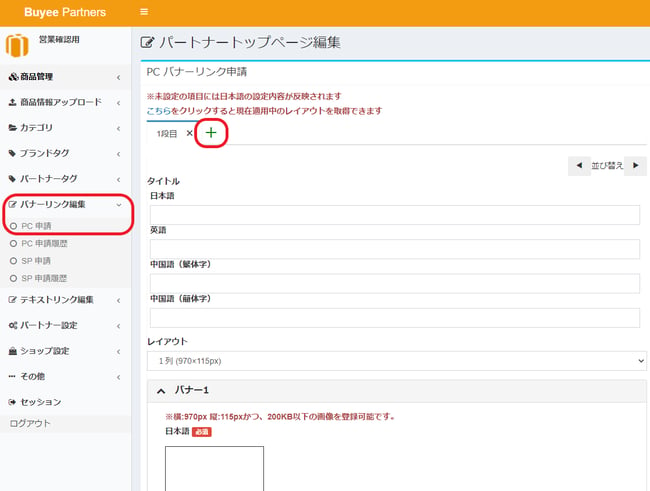
Partners Portalにログインし、以下のメニューへ進みます。 「バナーリンク編集」>「PC申請」または「SP申請」 必要事項を入力し、画面下部の**「申請」**ボタンをクリックしてください。タイトル
任意項目です。 バナー画像の上に表示するテキストとして設定できます。レイアウト
1段に何列のバナーを掲載するか、プルダウンから選択します。 設定する列数に応じて、規定の画像サイズを使用してください。バナー画像
その段の1列目から順番に、表示するバナー画像を設定します。 日本語画像は必須です。 英語・中国語の画像を設定していない場合は、日本語に設定した画像が適用されます。画像alt用テキストは、特に入力する必要はありません。
バナーリンク先URL
バナーをクリックした際に遷移させたいページのURLを入力します。 リンクさせず、画像のみのバナーとして使用する場合は空欄にしてください。 リンク先は原則として、以下のいずれかを設定します。- Buyeeストア内の検索結果ページ
- 貴社ECサイト
2段目以降を追加する
2段目以降のバナーを追加する場合は、1段目タブの右側にある**緑色の「+」**をクリックします。 必要な段数分、同様にバナーを設定してください。 すべての入力が完了したら、画面下部の**「申請」**ボタンをクリックします。 申請後、Buyee側で審査・承認を行い、承認後にストアページへ反映されます。審査・承認には、1〜3営業日程度かかります。
バナーリンクの編集方法
Partners Portalにログインし、以下のメニューへ進みます。 「バナーリンク編集」>「PC申請」または「SP申請」 画面内の青文字の**「こちら」**をクリックすると、現在ストアに適用されているレイアウトを取得できます。 取得後、必要に応じて以下を修正してください。- バナー画像
- リンク先URL
- タイトル
- レイアウト
- 表示順
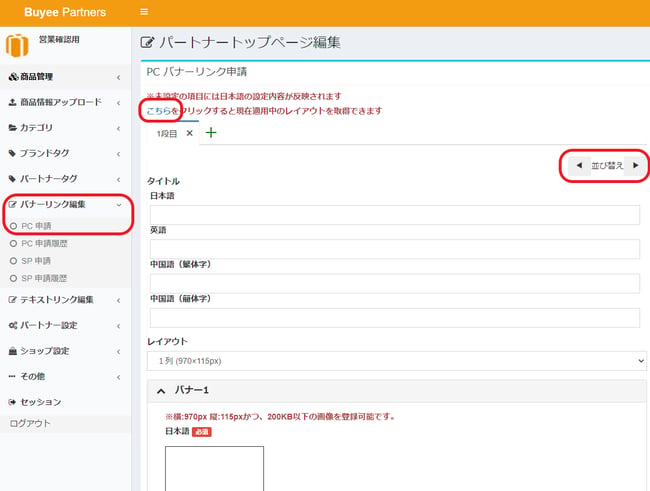
1段分のバナーを削除する
1段分をすべて削除したい場合は、該当する段のタブにある**「×」**をクリックします。 また、「並び替え」から段ごとの表示順を変更できます。設置中のバナーをすべて削除する
現在設置しているバナーをすべて削除したい場合は、すべての段を「×」で削除した状態で申請してください。
申請を取り下げる方法
申請後、審査中の内容を取り消したい場合は、以下のメニューへ進みます。 「バナーリンク編集」>「申請履歴」 審査中のバナー申請の詳細にある**「表示」**をクリックしてください。 申請内容の詳細画面を一番下までスクロールすると、**「申請取り下げ」**ボタンがあります。 このボタンをクリックすると、申請を取り下げることができます。過去のレイアウトをコピーする
過去に申請したレイアウトは、**「コピーして新規登録」**から再利用できます。 過去の設定をベースに新しいバナーリンク申請を作成したい場合に利用してください。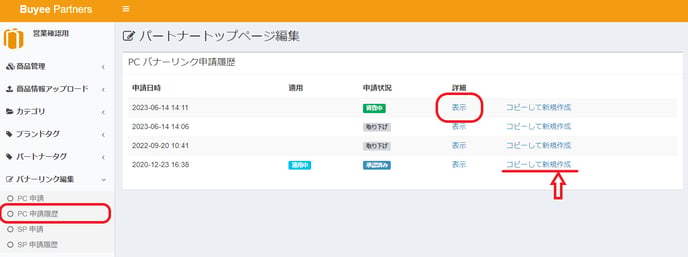

PC版とスマホ版は、それぞれ別に申請・設定してください。