海外アクセスでの表示確認方法
国内ECサイトにBuyee Connectのタグが正しく設置されているか確認するため、海外からのアクセスを疑似的に再現する方法をご案内します。 このページでは、Google Chromeの拡張機能「ModHeader v2」を利用して、アメリカからアクセスした状態を再現する方法を例に説明します。1. 「ModHeader v2」をGoogle Chromeに追加する
Google Chromeで以下のページへアクセスし、「ModHeader v2」を追加します。 ModHeader v2をChrome ウェブストアで開く必ずGoogle Chromeをご利用ください。

2. REQUEST HEADERSを3行用意する
ModHeaderの設定画面で、REQUEST HEADERSの右側にある「+」をクリックします。 合計3行になるように入力欄を追加してください。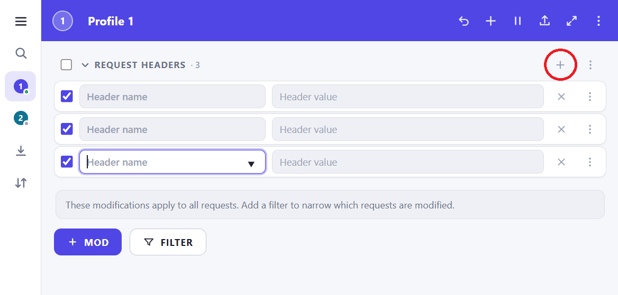
3. アメリカからの疑似アクセス用ヘッダーを設定する
各行に、以下の値を入力します。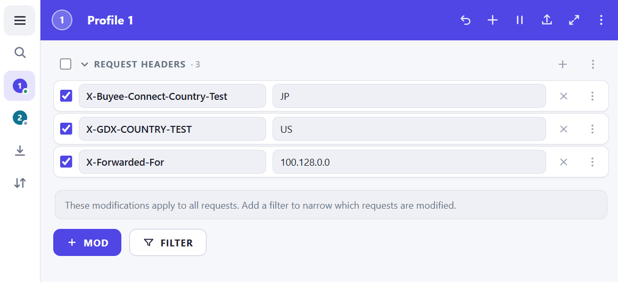
4. REQUEST HEADERSを有効にしてページをリロードする
3つのヘッダーを入力したら、各行のチェックボックスがオンになっていることを確認します。 さらに、REQUEST HEADERS自体のチェックボックスもオンにしてください。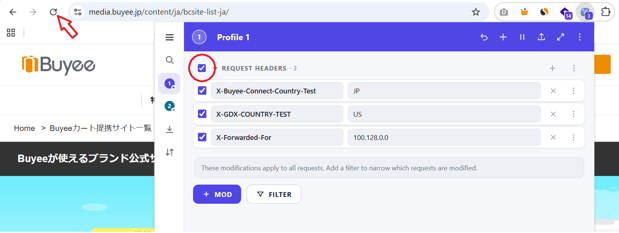 その状態で、Buyee Connectを導入したECサイトをリロードします。
海外疑似アクセスとして正しく認識されると、Buyee Connectのカートやバナーが表示されます。
その状態で、Buyee Connectを導入したECサイトをリロードします。
海外疑似アクセスとして正しく認識されると、Buyee Connectのカートやバナーが表示されます。
Buyee Connectのポップアップが表示されない場合は、ブラウザのキャッシュをクリアしたうえで再度リロードしてください。
5. 国内アクセスへ戻す
確認が完了したら、ModHeaderのREQUEST HEADERSのチェックを外し、ECサイトを再度リロードしてください。 表示の違いは以下のとおりです。- 海外疑似アクセス中: Buyee Connectのカート・バナーが表示される
- 国内アクセス: Buyee Connectのカート・バナーは表示されない
国内アクセスへ戻してもBuyee Connectのポップアップが残る場合は、キャッシュをクリアしてから再度ページを読み込んでください。
他の国からのアクセスを確認する方法
アメリカ以外の国からアクセスした状態を再現する場合は、確認したい国の2桁国コードとIPアドレスを用意します。1. 国コードとIPアドレスを確認する
国コードは、「2桁国コード + 国名」などで検索して確認できます。 IPアドレスについては、以下のサービスなどから確認できます。 IP2Locationで国別のIPアドレスを確認する 確認したい国を選択した後、一覧から「Total Count」の大きい項目を探し、Begin IP Addressに表示されている値を確認します。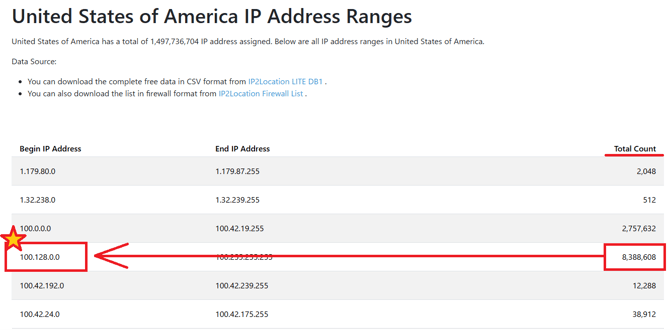
2. 国コードとIPアドレスを設定する
アメリカの設定と同様に、以下のヘッダーを設定します。X-Buyee-Connect-Country-Test は、1つ設定されていれば問題ありません。
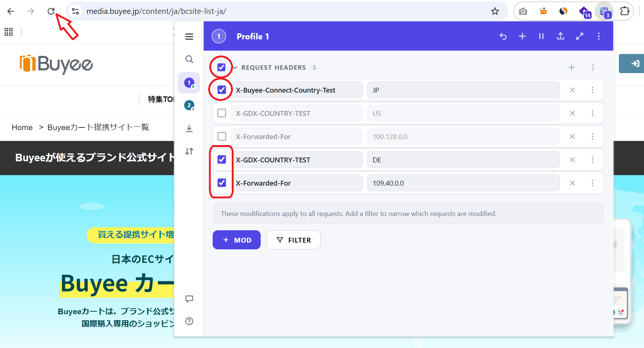 3つのヘッダーとREQUEST HEADERSを有効にし、ブラウザのキャッシュをクリアしてからECサイトをリロードしてください。
選択した国からの疑似アクセスへ切り替わります。
3つのヘッダーとREQUEST HEADERSを有効にし、ブラウザのキャッシュをクリアしてからECサイトをリロードしてください。
選択した国からの疑似アクセスへ切り替わります。
Buyeeバナーに表示される言語は、アクセス元の国ではなくブラウザの言語設定に基づいて切り替わります。例えば、アメリカからの疑似アクセスに設定しただけでは、必ずしも英語表示になるわけではありません。
Buyee Connectが表示されない場合
設定後もBuyee Connectのバナーやカートが表示されない場合は、以下を確認してください。- 3つのヘッダーすべてにチェックが入っているか
- REQUEST HEADERS自体が有効になっているか
X-GDX-COUNTRY-TESTの国コードが正しいかX-Forwarded-ForのIPアドレスが正しいか- ブラウザのキャッシュをクリアしたか
- キャッシュクリア後にページを再読み込みしたか