BuyeePartners 管理画面から商品情報を登録する方法
BuyeePartnersの管理画面(Partners Portal)から、販売したい商品の情報を登録します。商品情報を登録する
1. 「商品管理」から「新規登録」を開く
管理画面から、**「商品管理」>「新規登録」**をクリックします。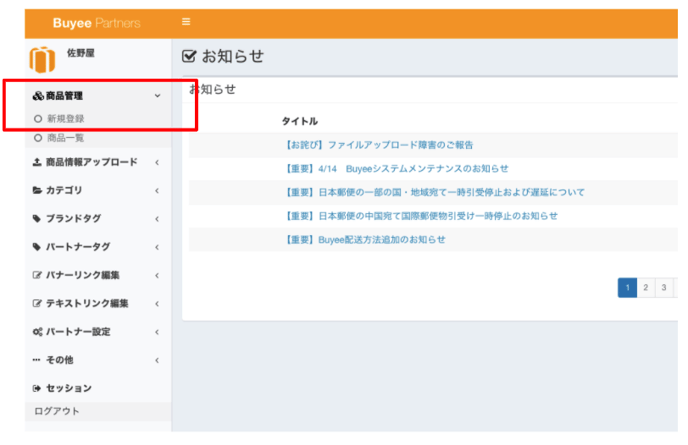
2. 「商品情報」タブの各項目を入力する①
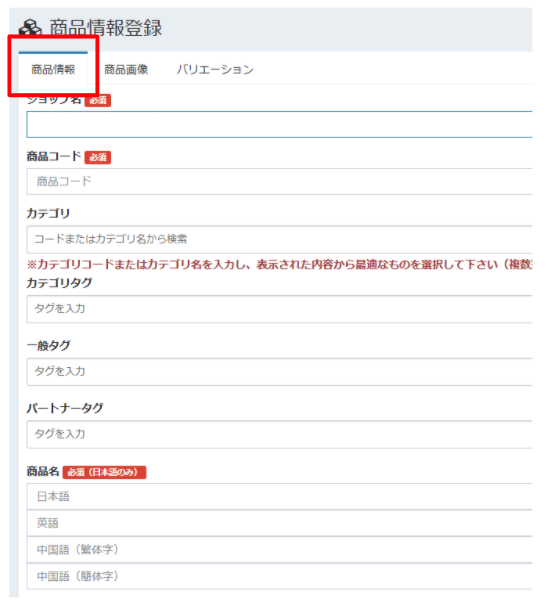
商品コードについて
国内ECサイトと同じ商品コードを登録してください。 詳しくは以下の記事をご確認ください。 商品コードの登録についてカテゴリについて
Buyee共通カテゴリを使用します。 以下から「category_2018.11.zip」をダウンロードしてください。 Buyee共通カテゴリをダウンロードする 複数のカテゴリを登録することも可能です。一般タグについて
タグコードを入力すると、Buyeeにすでに登録されているブランド名などと商品を紐づけることができます。 紐づけを行うと、ストアページに「ブランドから探す」メニューが表示されます。 複数登録も可能です。 詳しくは以下の記事をご確認ください。 タグの登録についてパートナータグについて
パートナータグは、貴社ストア内のみで利用できるタグです。 管理画面内の**「パートナータグ」>「タグ登録」**から、申請不要で登録できます。パートナータグは「ブランドから探す」メニューには表示されません。一般タグとの併用も可能です。
3. 「商品情報」タブの各項目を入力する②
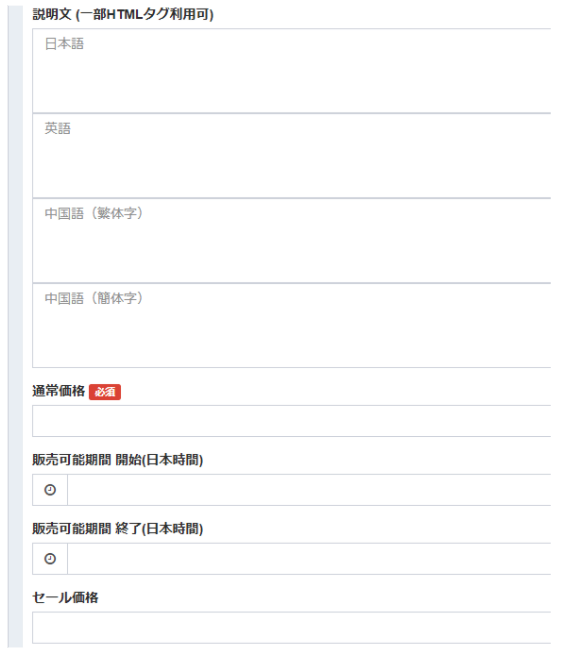
説明文で使用できるHTMLタグ
説明文では、以下のHTMLタグを使用できます。4. 「商品情報」タブの各項目を入力する③
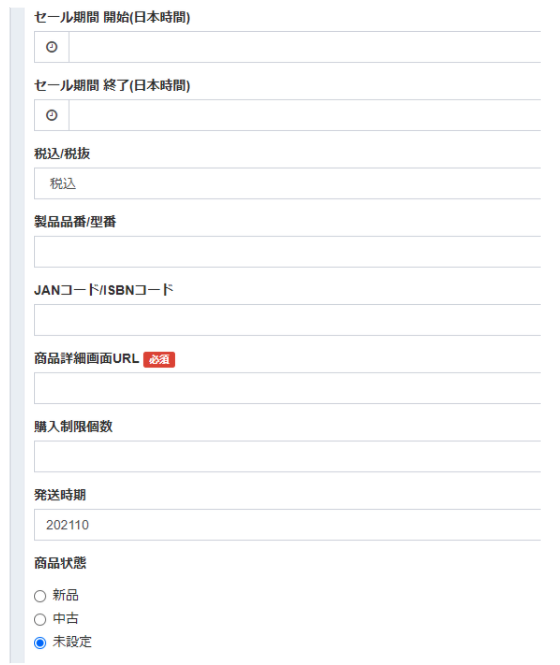
5. 「商品情報」タブの各項目を入力する④

Copyrightについて
入力したCopyrightは、商品画像の左下に表示されます。「©」は使用できません。
在庫数について
BuyeePartners上の在庫数は、貴社ストアの在庫とは連動しません。 また、自動減算もされないため、目安としてご利用ください。 何も入力しない場合は「在庫あり」とみなされます。販売可能国・不可国について
必要に応じて、商品ごとに販売可能国または販売不可国を設定できます。 2桁の国コードを、大文字・空白区切りで入力してください。 国コード一覧を見る 販売不可国に指定した国からアクセスした場合、その商品はBuyee上で表示・購入できません。 また、Buyeeの対応国が新たに追加された場合、既存商品の設定は以下のように扱われます。- 販売可能国を設定している商品
新たに追加された国が販売可能国リストに含まれていない場合、その国では販売されません。 - 販売不可国を設定している商品
新たに追加された国が販売不可国リストに含まれていない場合、その国では販売されます。
商品画像を追加する
6. 「商品画像」をクリックする
商品情報登録画面で「商品画像」をクリックします。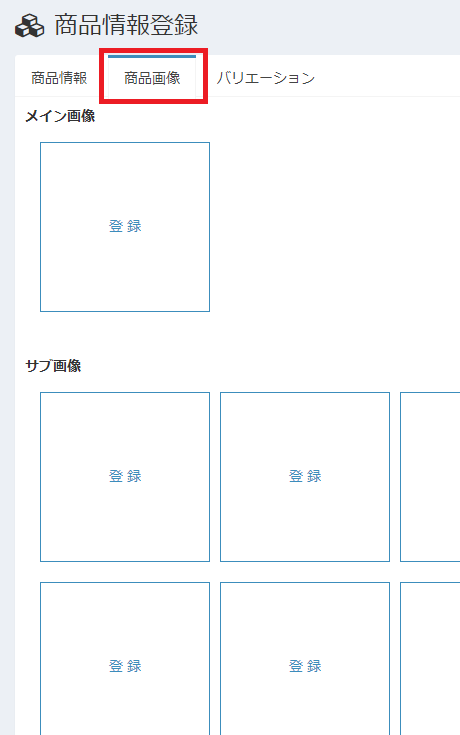
7. メイン画像・サブ画像を登録する
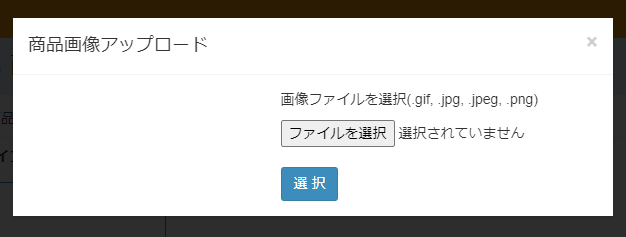
メイン画像またはサブ画像の「登録」をクリックします。 画像ファイルを選択する画面が表示されたら、以下の順に操作してください。- 「ファイルを選択」をクリック
- 登録したい画像を選択
- 青色の「選択」ボタンをクリック
8. 商品を登録する
カラーやサイズなどのバリエーション登録が不要な場合は、画面下部の「登録」ボタンをクリックして完了です。 バリエーションがある場合は、続けて以下の設定を行ってください。バリエーションを設定する
1. 「バリエーション」をクリックする
商品情報登録画面から「バリエーション」をクリックします。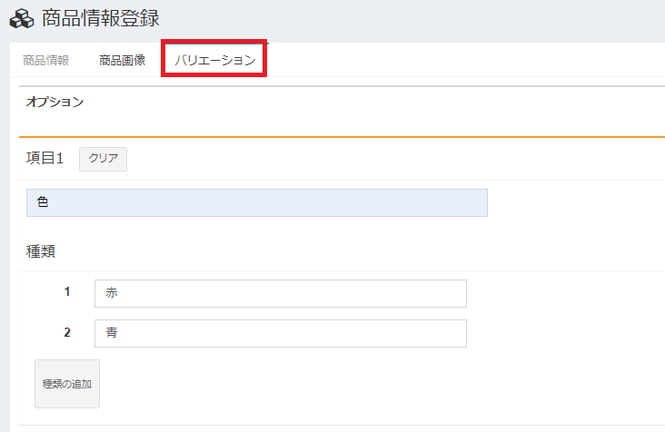
2. バリエーション項目と種類を入力する
設定したいバリエーションの項目名と種類を入力します。 例:- 項目:色
- 種類:赤、青
- 項目1:色
- 項目2:サイズ
3. バリエーションの組み合わせを作成する
入力した項目をもとに、各バリエーションの組み合わせを設定します。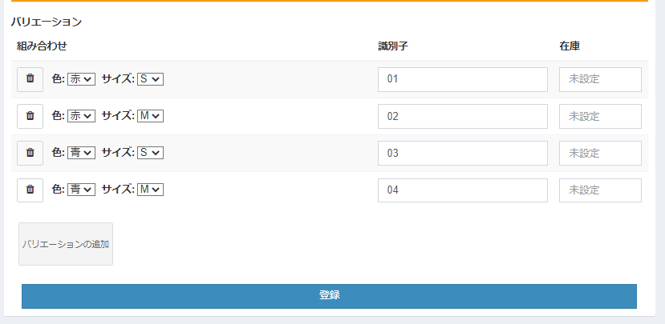
識別子
各バリエーションには、一意の識別子を設定してください。 識別子には、半角英数字とハイフンを使用します。 例:red-s
これは「赤・Sサイズ」のバリエーションを示す例です。