BuyeePartners モール型ストアのショップ設定方法
発送元が異なる商品を取り扱うモール型ストアでは、発送元ごとにカートを分けるため、商品情報を登録する前にショップ設定が必要です。 「ショップ」は、**発送元ごと(カートを分ける基準ごと)**に作成してください。1. 管理画面から「新規開設」を開く
Partners Portalにログインし、以下のメニューへ進みます。 「ショップ設定」>「新規開設」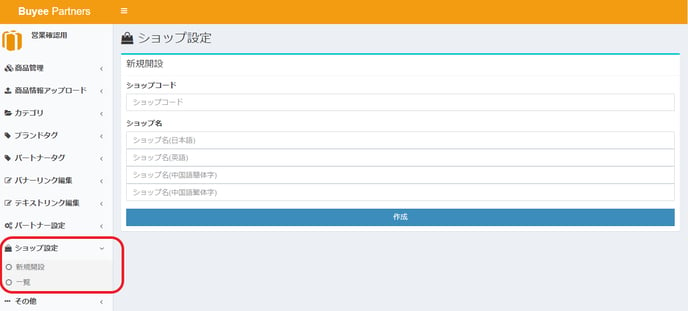
2. ショップコードを入力する
任意のショップコードを入力します。 使用できる文字は以下です。- 半角英数字
- ハイフン
- アンダーバー
- 小文字のみ
3. ショップ名を入力する
ショップ名を設定します。
英語・中国語のショップ名を入力しない場合は、日本語のショップ名が適用されます。
ショップ名は、Buyeeの商品ページ上に表示されます。
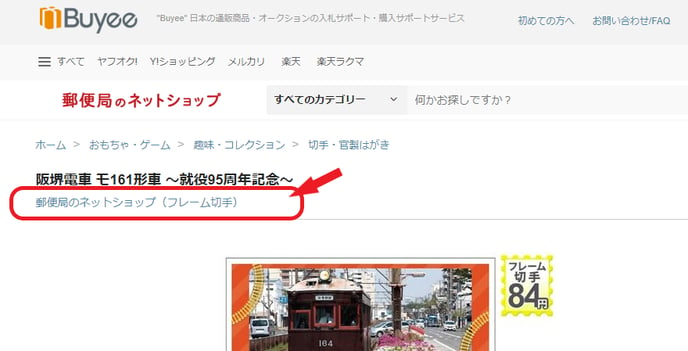
4. 「作成」ボタンをクリックする
入力内容を確認し、「作成」ボタンをクリックしてショップを登録します。 ショップを作成すると、商品登録画面でショップ名を選択できるようになります。 CSVで商品登録する場合は、ここで設定したショップコードを使用してください。5. 必要なショップをすべて作成する
発送元やカートを分ける基準に応じて、必要な数だけ同様にショップを作成してください。 作成済みのショップは、以下のメニューから確認できます。 「ショップ設定」>「一覧」 一覧画面では、作成済みショップの確認・修正・削除ができます。ショップが異なる商品は別々のカートに入ります
異なるショップに登録された商品をBuyeeカートへ追加した場合、それぞれ別のカートに分かれて表示されます。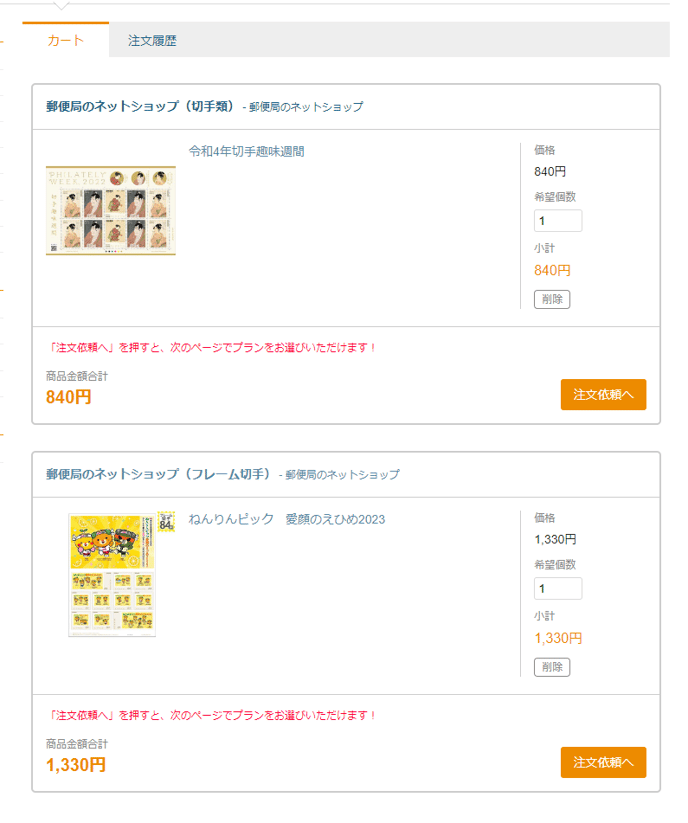
モール型ストアでは、発送元や配送単位に応じて適切にショップを分けておくことで、Buyee上でもカートを分けて管理できます。