> ## Documentation Index
> Fetch the complete documentation index at: https://guide.beenos-solutions.com/llms.txt
> Use this file to discover all available pages before exploring further.
# BuyeePartners テキストリンク設定方法
> BuyeePartnersのストアページにテキストリンクを設置する方法、PC・スマホ版の設定上限、申請・編集・削除・取り下げ方法を解説します。
# BuyeePartners テキストリンク設定方法
BuyeePartnersでは、Buyeeストアページに**複数のテキストリンクを設置**できます。
誤ったURLや不適切なURLが設定されることを防ぐため、テキストリンクの設定は**申請形式**となっています。
## テキストリンクとは
Buyeeストアページの左側に、見出しのようなテキストとリンクを設置できます。

## テキストリンクの設定上限
### パソコン版
最大**5グループ × 100リンク**まで設定できます。
ストアページ上では、各グループのテキストリンクが10番目まで表示されます。
11番目以降は、\*\*「もっと見る」\*\*をクリックすると表示されます。
### スマホ版
最大**5グループ × 1,000リンク**まで設定できます。
スマホ版では、設定したテキストリンクがすべて表示されます。

***
## テキストリンクの申請方法
Partners Portalにログインし、以下のメニューへ進みます。
**「テキストリンク編集」>「PC申請」または「SP申請」**
必要事項を入力し、画面下部の\*\*「申請」\*\*ボタンをクリックしてください。
### グループタイトル
任意項目です。
ストアページ上では、「○○から探す」のような見出しとして表示されます。
英語・中国語を入力していない場合は、日本語の内容が適用されます。
### リンクのテキスト
ストアページに表示するリンクテキストを入力します。
### リンク先URL
テキストをクリックした際に遷移するURLを入力します。
## パートナータグを利用する場合のリンク先URL
パートナータグを使って商品一覧へ誘導する場合は、以下の形式でURLを設定してください。
```text theme={null}
https://shop.buyee.jp/【パートナーコード】/shopping/search/category?&tagCode=【タグコード】
```
`【パートナーコード】`と`【タグコード】`を、それぞれ実際のコードへ置き換えてください。
## 2個目以降のリンクを追加する
2個目以降のリンクを追加する場合は、画面右下の追加ボタンをクリックします。
追加すると、リンク2以降の入力欄が表示されます。
## 2グループ目以降を追加する
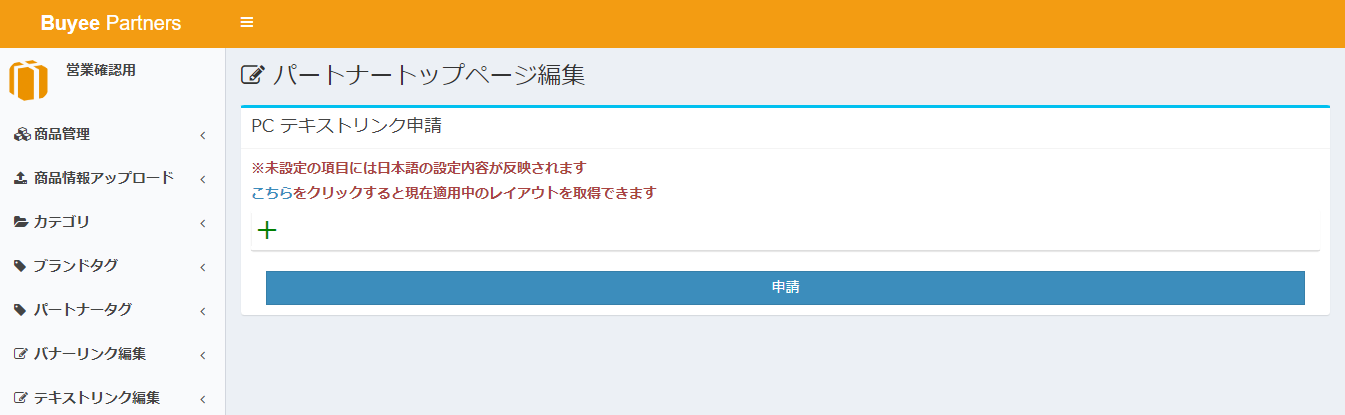
別のグループを追加する場合は、1段目のタブ横にある\*\*緑色の「+」\*\*をクリックします。
必要なグループ数・リンク数を設定してください。
すべての入力が完了したら、画面下部の\*\*「申請」\*\*ボタンをクリックします。
申請後、Buyee側で審査・承認を行い、承認後にストアページへ反映されます。
審査・承認には、**1〜3営業日程度**かかります。

***
## テキストリンクの編集方法
Partners Portalにログインし、以下のメニューへ進みます。
**「テキストリンク編集」>「PC申請」または「SP申請」**
画面内の青文字の\*\*「こちら」\*\*をクリックすると、現在ストアに適用されているテキストリンクを取得できます。
取得後、変更したい以下の内容を修正してください。
* グループタイトル
* リンクテキスト
* リンク先URL
* 表示順
修正が完了したら、画面下部の\*\*「申請」\*\*ボタンをクリックしてください。

## グループを削除する
1グループをすべて削除したい場合は、該当する段のタブにある\*\*「×」\*\*をクリックします。
また、「並び替え」からグループごとの表示順を変更することもできます。
## 設置中のテキストリンクをすべて削除する
現在設置しているテキストリンクをすべて削除したい場合は、**すべてのグループを「×」で削除した状態で申請**してください。
***
## 申請を取り下げる方法
申請後、審査中の内容を取り消したい場合は、以下のメニューへ進みます。
**「テキストリンク編集」>「申請履歴」**
審査中の申請の詳細にある\*\*「表示」\*\*をクリックしてください。
申請内容の詳細画面を一番下までスクロールすると、\*\*「申請取り下げ」\*\*ボタンがあります。
このボタンをクリックすると、申請を取り下げることができます。
## 過去の申請内容をコピーする
過去に申請した内容は、\*\*「コピーして新規登録」\*\*から再利用できます。
過去の設定をベースに、新しいテキストリンク申請を作成したい場合に利用してください。

PC版とスマホ版は、それぞれ別に申請・設定してください。
This documentation is built and hosted on [Mintlify](https://mintlify.com), a developer documentation platform.